
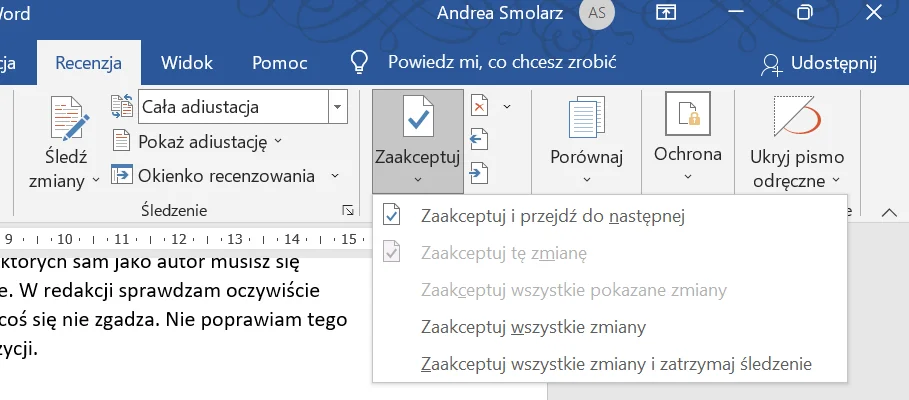
Kiedy wykonuję redakcję lub korektę tekstu, w edytorze tekstu nanoszę poprawki dwóch rodzajów: konieczne bezpośrednio na tekście i sugerowane w komentarzach. Każdą bezpośrednią ingerencję w tekst autor widzi, ponieważ korzystam z narzędzia, które w Wordzie nazywa się śledzenie zmian, w Google Docs – sugerowanie, w Open Office – zmiany.
Jedną z największych wątpliwości autorów przed oddaniem tekstu do sprawdzenia jest obawa przed tym, że korektor poprzestawia go do góry nogami. Ale to nie tak.
Jak działa śledzenie zmian w Wordzie?
Przesyłasz mi plik mailem. Zanim w ogóle zacznę cokolwiek z nim robić, zapisuję jego drugą kopię z dodatkiem do oryginalnej nazwy, np. powieść_po korekcie, albo z datą, np. 2022-03-15 doktorat (dat używam najczęściej, jeśli wiem, że może być więcej pracy i więcej wersji tego pliku). Następnie włączam tryb śledzenia zmian w zakładce Recenzja.
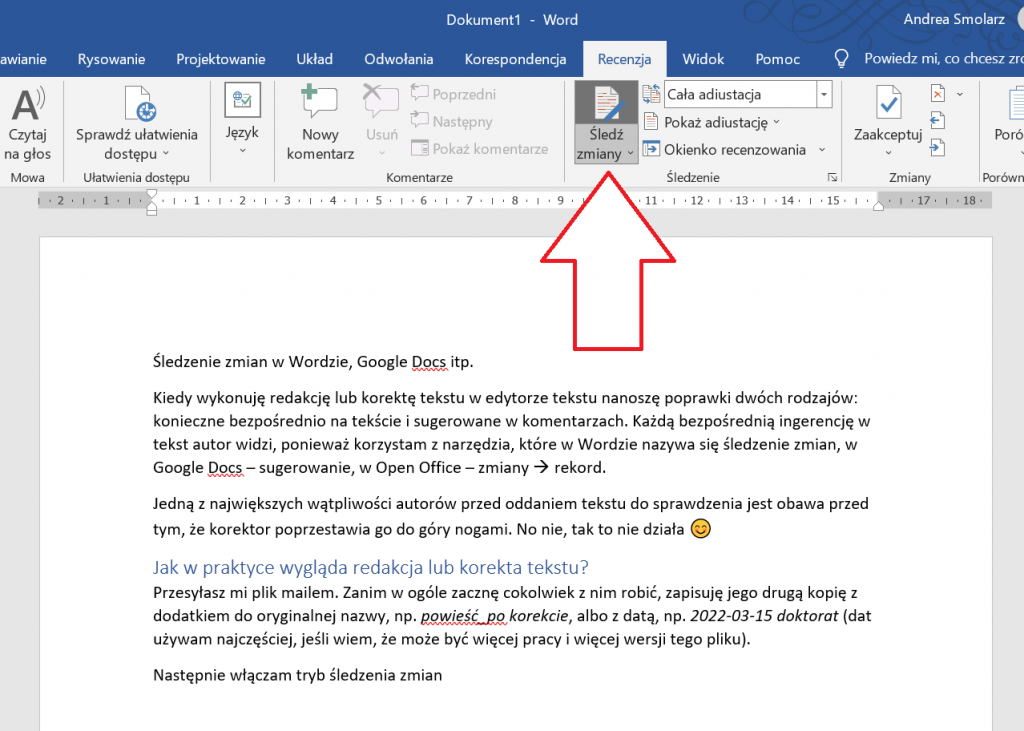
System automatycznie będzie wprowadzał każdą poprawkę w taki sposób, jaki znasz ze szkoły – tzn. przekreśli dany wyraz lub zdanie i tym samym kolorem obok napisze nową wersję.
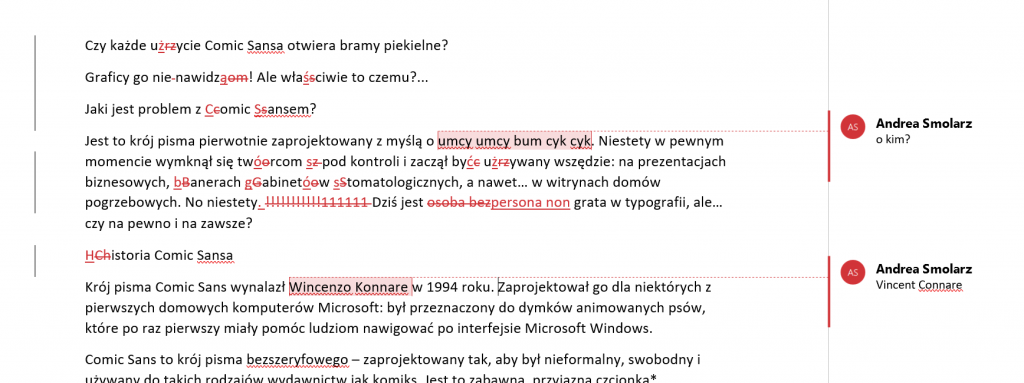
Na powyższym rysunku dobrze widać, które poprawki uważam za konieczne, a które za sugerowane. W komentarzach zadaję pytania albo wpisuję uwagi, do których sam jako autor musisz się ustosunkować. Nie jestem specjalistą w twojej dziedzinie. W redakcji sprawdzam oczywiście nazwiska, daty, miejsca, źródła i czasami okazuje się, że coś się nie zgadza. Nie poprawiam tego bezpośrednio w tekście, ale zostawiam do twojej dyspozycji. Proces redakcji i korekty szczegółowo opisałam w innym artykule.
Co autor może zrobić z poprawkami?
Odsyłam ci plik, otwierasz, widzisz mnóstwo skreśleń i komentarzy. Co robić? Jak żyć? Wówczas przychodzi twoja kolej na zaprzyjaźnienie się z zakładką Recenzja. Zapoznaj się na spokojnie z moimi poprawkami i skorzystaj z opcji, które pomogą ci oczyścić tekst.
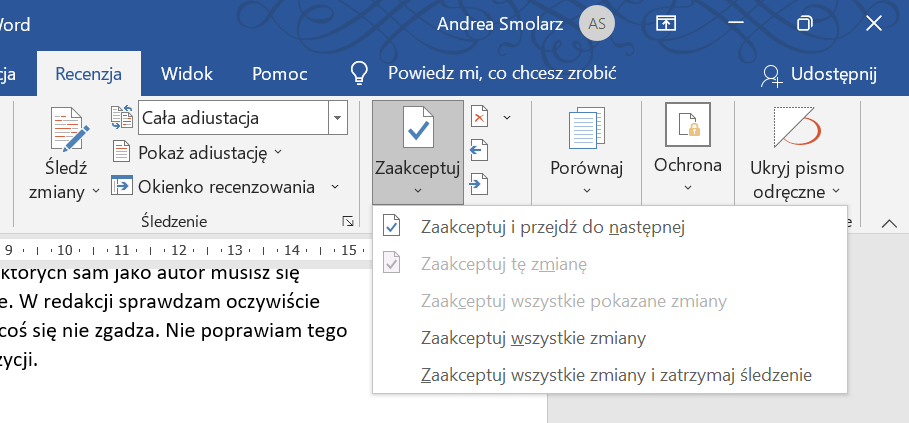
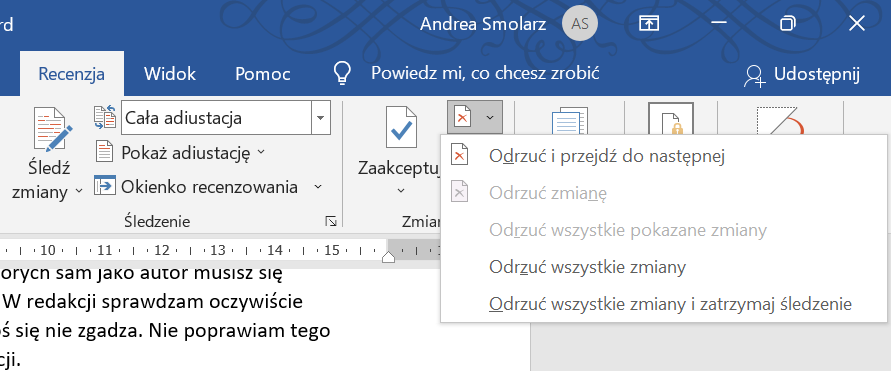
Są tutaj umieszczone narzędzia do akceptowania lub odrzucania wprowadzonych przeze mnie zmian. Możesz oczywiście klikać w nieskończoność Zaakceptuj i przejdź do następnej, ale mam dla ciebie tip na szybsze rozprawienie się z błędami.
Najpierw przeczytaj wszystkie poprawki. Odrzuć te, z którymi na pewno się nie zgadzasz (raczej powinieneś się z nimi zgodzić, bo to najczęściej ewidentne błędy). Następnie kliknij Zaakceptuj wszystkie zmiany.
Nie korzystaj z opcji Zaakceptuj wszystkie zmiany i zatrzymaj śledzenie. Jeśli zatrzymasz śledzenie i odeślesz mi tekst po raz kolejny, nie zobaczę, co zostało dodane. A jeśli w dodanym fragmencie jest błąd? Zostaw włączone śledzenie zmian, a będę mogła zlokalizować nową treść.
Jak odpowiadać na komentarze?
Odpowiadanie na komentarze można rozegrać na dwa sposoby. Jeśli chcesz, żebym sama wprowadziła nową informację do tekstu, kliknij Odpowiedz w dolnej części komentarza. Po odesłaniu tekstu zobaczę twoją opinię.
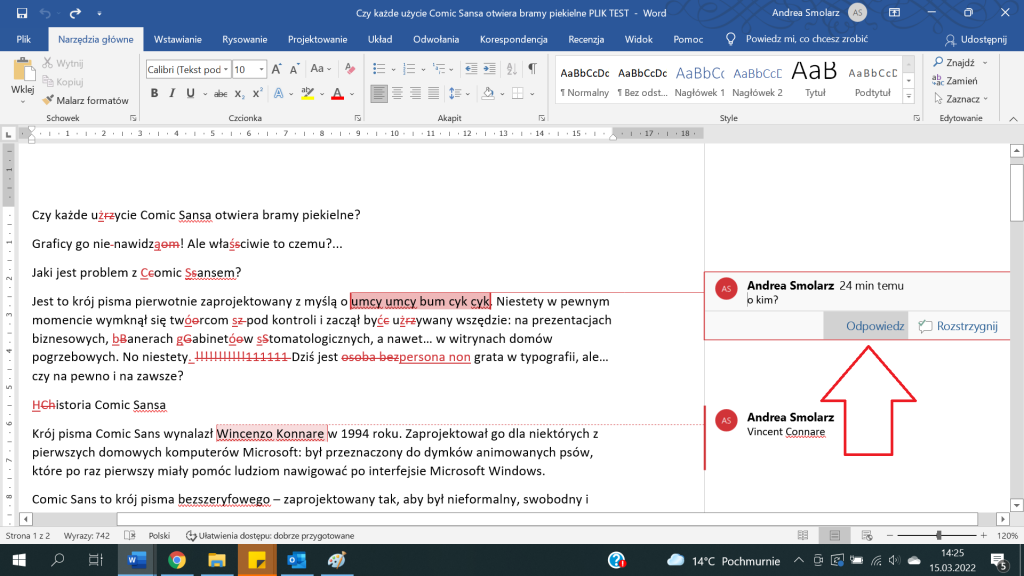
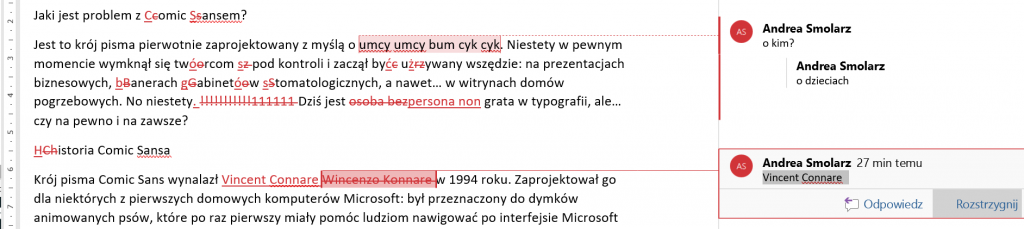
Jeśli natomiast zależy ci na czasie, możesz sam wprowadzić poprawkę (z włączonym śledzeniem zmian!), a w komentarzu kliknąć Rozstrzygnij. Wtedy dymek „zblednie”, a ja będę wiedziała, że odniosłeś się do mojej sugestii.
Kiedy można zatrzymać śledzenie zmian?
Nigdy.
Żartowałam. Tak naprawdę jest jedna sytuacja, w której sama pracuję bez śledzenia zmian. Na samym początku redakcji lub korekty, zanim jeszcze zacznę się wczytywać w treść, czyszczę tekst – strzepuję z niego okruchy, wyrównuję, ujednolicam. Bez śledzenia zmian:
- zamieniam wszystkie nadmiarowe spacje w pojedyncze,
- zamieniam łączniki na półpauzy,
- usuwam tabulatory na początku akapitów i zamieniam je na wcięcia na suwaku,
- zamieniam miękkie łamania wierszy,
- zamieniam trzy kropki na znak wielokropka,
- porządkuję cudzysłowy,
- usuwam spacje po znakach, po których nie powinno ich być,
- a także styluję tekst (nadaję styl akapitom, nagłówkom, wyróżnieniom – to będzie potrzebne na etapie składu lub wyświetlania w internecie).
Te drobne prace nazywają się formatowaniem tekstu i mimo że są drobne, to najczęściej jest ich dość dużo. Teraz wyobraź sobie, że one wszystkie są zarejestrowane w trybie śledzenia zmian i że każdą taką spację czy kreskę musisz akceptować. Oszaleć można! To są „zapleczowe” sprawy, więc nie ma potrzeby ich pokazywania.
Sugerowanie w Google Docs
Na tej samej zasadzie pracujemy w Dokumentach Google. Jest to o wygodne, ponieważ nie trzeba przesyłać sobie miliona plików, ale ma też swoje wady – m.in. trudno tam wstawiać znaki specjalne.
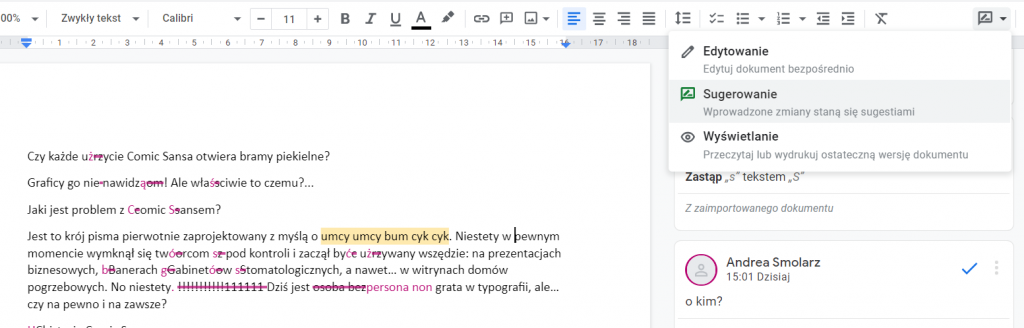
Tam również widać zmiany bezpośrednio w tekście i w komentarzach po włączeniu opcji Sugerowanie znajdującej się na prawym końcu paska narzędzi. Akceptowanie i odrzucanie ich jest najprostsze na świecie, ponieważ przy każdym dymku mamy symbol potwierdzenia albo iks, który należy kliknąć.
Rejestrowanie zmian w OpenOffice
Podobną możliwość daje również edytor OpenOffice. Rejestrowanie poprawek włączam, wybierając z menu Edytuj polecenie Zmiany, a następnie Rekord.
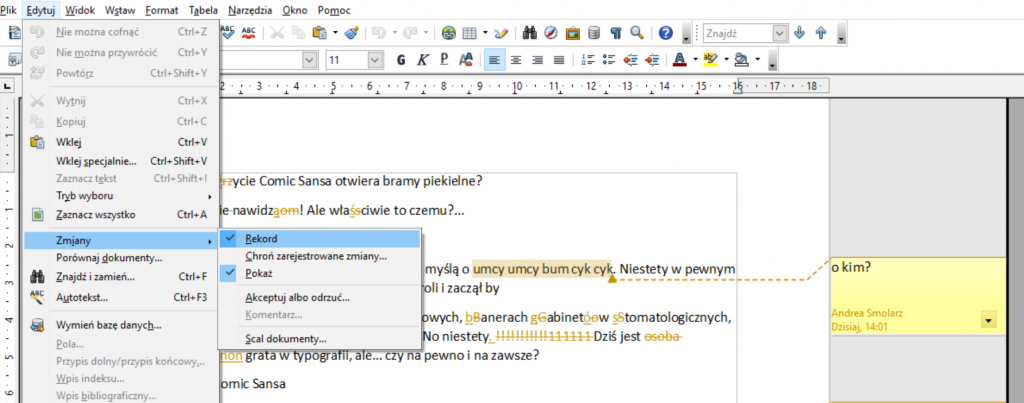
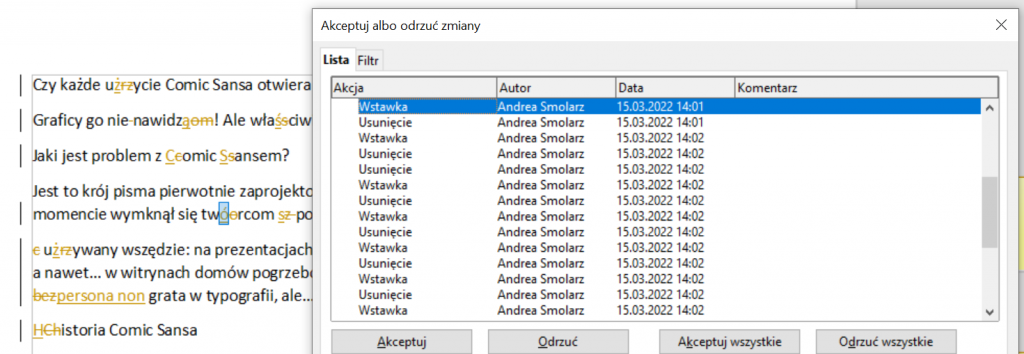
Akceptowanie poprawek odbywa się nieco mniej intuicyjnie niż w Wordzie, podobnie zresztą jak odpowiadanie na komentarze. Aby akceptować lub odrzucać zmiany, należy skorzystać z tego samego polecenia Zmiany, ale kliknąć Akceptuj albo odrzuć… Odpowiedź na komentarz natomiast można dać, klikając na Wstaw na pasku narzędzi, a następnie wybierając Komentuj. Jak dla mnie – zajmuje to za dużo czasu.
Podsumowanie
Śledzenie zmian w Wordzie i innych edytorach pozwala automatycznie i szybko wprowadzać poprawki na tekście, sprawia, że są one czytelne dla autora, i pozwala mu ustosunkowanie się do nich. Wszystkie znane mi edytory, w których do tej pory pracowałam, mają działają w tym rozwiązaniu podobnie – tzn. tekst automatycznie skreśla się i nadpisuje. Jeśli nad plikiem pracuje kilka osób, zmiany każdej z nich zaznaczane są na inny kolor.